Unraid Connect の概要とセットアップ
Unraid Connect は、Unraid OS サーバーの利用体験を向上させるために設計された、クラウド対応のコンパニオンです。サーバーの管理、監視、保守をこれまで以上に簡単にし、クラウドの利便性をホームラボやビジネス環境に直接もたらします。
Unraid Connect は Unraid OS とシームレスに連携し、コア機能を変えることなくサーバー体験を向上させます。Unraid Connect は、遠隔のコマンドセンターのようなものだと考えてください。安全な Web ベースのアクセスと高度な機能を提供することで、場所を問わず Unraid サーバーの機能を拡張します。
Unraid Connect を使うと、次のことができます:
- 世界中のどこからでも、あらゆるデバイスで Unraid サーバーにリモートアクセスして管理できます。
- ストレージ、ネットワーク、Docker コンテナーの状態を含む、サーバーの健全性とリソース使用状況をリアルタイムで監視できます。
- 設定とライセンス情報を保護するために、安全なオンライン flash バックアップを実行し、スケジュール設定できます。
- サーバーの健全性、ストレージの状態、重要なイベントに関する通知を受け取れます。
- 公開インターネットに完全な WebGUI をさらすことなく、Connect ダッシュボードから対応済みのサーバー操作を管理できます。
- 1 つのダッシュボードから複数のサーバーを管理できるため、複数の Unraid システムを使っているユーザーに最適です。
- 1 つのダッシュボードから複数のサーバーを管理できるため、複数の Unraid システムを使っているユーザーに最適です。
Unraid Connect は単なるアドオンではありません。Unraid プラットフォームを不可欠に拡張するものであり、Unraid OS への投資の価値、セキュリティ、利便性を最大化するよう設計されています。
Unraid Connect を始めるには、こちらをクリックしてください!
データ収集とプライバシー
収集されるデータとその取り扱い方法を確認するにはクリックしてください
Unraid Connect は、お客様のプライバシーと透明性を重視しています。お客様のデータの取り扱いについて、知っておくべきことは次のとおりです:
収集されるデータとその理由
サーバーが Unraid.net に接続すると、当社のインフラストラクチャへの安全な接続が確立され、Unraid Connect Dashboard でシームレスな体験を実現するために必要なデータのみが送信されます。これには以下が含まれます:
- サーバーのホスト名、説明、アイコン
- キー ファイルの詳細と flash GUID
- ローカルアクセス URL と LAN IP(証明書がインストールされている場合のみ)
- リモートアクセス URL と WAN IP(リモートアクセスが有効な場合)
- インストールされている Unraid のバージョンと稼働時間
- Unraid Connect プラグインのバージョンと unraid-api のバージョン/稼働時間
- Array のサイズと使用状況(数値のみ、ファイル固有の情報はなし)
- インストールされ、稼働中の Docker コンテナーと VMs の数
当社はこのデータを、リモート監視、管理、通知などの Unraid Connect 機能を有効にする目的にのみ使用します。広告やプロファイリングには使用しません。
データ保持ポリシー
- サーバーからの最新の更新のみを保持し、過去のデータは保存されません。
- データは、サーバーが登録されて Unraid Connect を使用している限り保持されます。
- データを削除するには、プラグインをアンインストールし、Let's Encrypt で発行された SSL 証明書をすべて削除するだけです。
データ共有
- お客様のデータは、Let's Encrypt を通じた証明書のプロビジョニングなど、Unraid Connect サービスに必要な場合を除き、第三者と共有されることはありません。
- 上記に記載された内容を超えて、ユーザーコンテンツ、ファイルの詳細、または個人情報を収集したり共有したりすることはありません。
詳細については、ポリシー ページをご覧ください。
インストール
Unraid Connect は、Unraid OS 6.10 以降を必要とするプラグインとして提供されています。開始する前に、サーバーがインターネットに接続されていること、および Community Applications プラグインがインストールされていることを確認してください。
サーバーが Unraid.net に接続すると、当社のインフラストラクチャへの安全な接続が確立され、Unraid Connect Dashboard でシームレスな体験を実現するために必要なデータのみが送信されます。これには以下が含まれます:
- Unraid WebGUI の Apps タブに移動します。
- Unraid Connect を検索してプラグインのインストールに進みます。ダイアログを閉じる前に、インストールが完全に完了するまで待ってください。
- Unraid WebGUI の右上隅で Unraid ロゴをクリックし、Sign In を選択します。

- Unraid.net の認証情報でサインインするか、必要に応じて新しいアカウントを作成してください。
- 画面の指示に従って、Unraid Connect にサーバーを登録してください。
- 登録後は、Unraid Connect Dashboard にアクセスして一元管理できます。
Unraid Connect では、安全なリモート管理とアクセスのために myunraid.net 証明書が必要です。証明書をプロビジョニングするには、WebGUI の Settings → Management Access に移動し、Certificate セクションの Provision をクリックします。
ダッシュボード
Unraid Connect ダッシュボード では、登録済みのすべての Unraid サーバーを、中央集約型のクラウドベースビューで確認できます。主な機能は次のとおりです:
- My Servers: 連携済みのサーバーはすべてサイドバーと操作可能なタイルとして表示され、簡単に選択できます。
- ステータス(ひと目で確認): サーバーがオンラインかオフラインかに加え、Unraid OS のバージョン、ライセンスタイプ、最近のアクティビティをすばやく確認できます。
- ヘルスとアラート: 視覚的なインジケーターで、サーバーのヘルス、通知、更新状況を表示します。
Unraid Connect をインストールするには:
- Unraid WebGUI の Apps タブに移動します。
- Unraid Connect を検索してプラグインのインストールに進みます。ダイアログを閉じる前に、インストールが完全に完了するまで待ってください。
- Unraid WebGUI の右上隅で Unraid ロゴをクリックし、Sign In を選択します。
- Unraid OS バージョン: 現在のバージョンと更新の有無。
- ストレージ: すべての array と pool の合計容量と空き容量。
- ヘルスメトリクス: CPU 使用率、メモリ使用率、温度(対応している場合)。
- 通知: ハードウェア/ソフトウェアのアラート、警告、エラー。
- Flash バックアップ: 最後に正常にバックアップされた日時とステータス。
サーバーをリモートで管理する
フルリモート管理には、公式のTailscale統合を推奨します。これにより、公開インターネットに公開することなく、WebGUIとサービスへプライベートにリモートアクセスできます。
Unraid Connect にサインインすると、WebGUI を直接インターネットに公開することなく、安全なダッシュボードアクセスを利用できます。サーバーは安全なアウトバウンド接続を維持し、制限付き API アクセスで対応済みの Connect 機能を有効にします。
Unraid Connect リモートアクセス も有効にすると、その別機能により、WAN ポートフォワーディングまたは UPnP を通じて完全な WebGUI が公開されます。これは、WebGUI にブラウザからの公開アクセスが特に必要な場合にのみ使用してください。
リモート管理機能には次のものが含まれます:
- ダッシュボードベースの管理: 完全な WebGUI をインターネットに公開せずに、サポートされている Connect の操作を使用します。
- 任意のリモート WebGUI アクセス: Unraid Connect リモートアクセスを別途有効にすると、どこからでも完全な WebGUI にアクセスできます。
- Array controls: Start or stop arrays and manage storage pools through supported Connect actions.
- Docker and VM management: View, start, stop, and monitor containers and VMs.
- Parity と Scrub: parity check または ZFS/BTRFS scrub ジョブを実行します
- Flash バックアップ: Flash デバイスのバックアップをクラウドに実行して監視します。
- Diagnostics: サポート用の diagnostics zip をダウンロードします
- 通知: システムアラートを確認して承認します。
- サーバー制御: サーバーをリモートで再起動またはシャットダウンします。
- ユーザー管理: Unraid.net アカウントのアクセスと登録を管理します。
スマートフォン、タブレット、コンピューターなど、どのデバイスからでも、1 つのブラウザーウィンドウで複数のサーバーを管理できます。
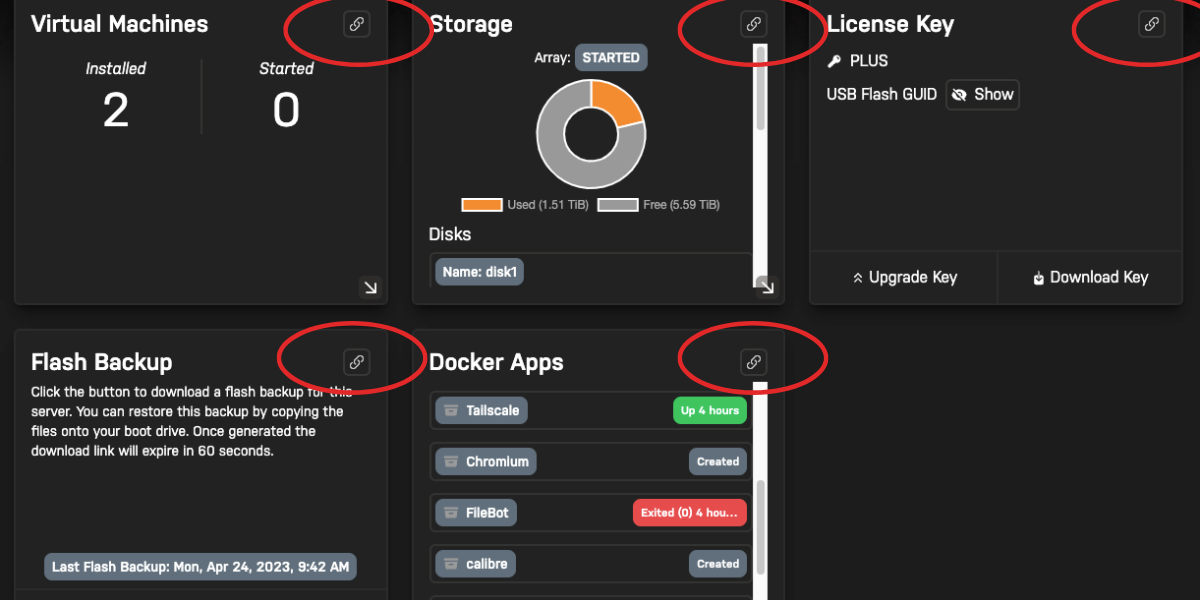
サーバーをリモートで管理する
Unraid Connect のディープリンクを使うと、1 回のクリックで Unraid WebGUI の特定セクションへ直接移動できます。Connect インターフェース内の丸で囲まれたリンクボタン(下記)のいずれかをクリックするだけで、該当するサーバーの管理ページへ直接移動できます。
カスタマイズ
Unraid Connect は柔軟なダッシュボード体験を提供し、サーバーの表示と外観を自由にカスタマイズできます。各カスタマイズオプションは、参照しやすいように以下にまとめています。
- バナー画像を変更
- ダッシュボードタイルを並べ替える
- テーマを切り替える
Connect ダッシュボードにサーバーのバナー画像を表示するには、設定 → 表示設定 → バナー の下にある WebGUI からバナー画像をアップロードするか、選択してください。このバナーは、そのサーバーの Connect ダッシュボードに自動的に表示されます。
サーバータイルをドラッグ&ドロップして、ダッシュボードのレイアウトをカスタマイズできます。Connect ダッシュボードでは、任意のタイルのハンバーガー(≡)ボタンをクリックして配置を変更できます。これにより、重要な情報やサービスを優先的に表示できます。
Connect UI の右端にある太陽または月のアイコンをクリックして、ダークモードとライトモードを切り替えます。選択したテーマは Connect ダッシュボード全体に即時適用され、一貫した体験を提供します。
ライセンス管理
Unraid Connect でのライセンス管理は簡単です。My Keys セクションでは、次のことができます:
- キーを表示するか、新しい USB に再発行できます。
- Connect UI から直接、ライセンスのグレードをアップできます。
- バックアップや移行のために登録キー ファイルをダウンロードできます。
- ライセンスの状態と有効期限(該当する場合)を確認できます。
ライセンスの管理やアップグレードのために、Connect インターフェースを離れる必要はありません。
言語のローカライズ
Unraid Connect は世界中のユーザーに対応するため、複数の言語をサポートしています。Connect インターフェースの言語セレクターから、言語の設定を変更できます。
言語設定を変更するには:
- Connect UI を開きます。
- 言語セレクターに移動します。

- キーを表示するか、新しい USB に再発行できます。
選択内容に合わせて、インターフェースは自動的に更新されます。
サインアウト
Settings → Management Access → Unraid Connect → Account Status から Sign Out ボタンをクリックすると、いつでも Unraid Connect からサインアウトできます。
Unraid Connect は世界中のユーザーに対応するため、複数の言語をサポートしています。Connect インターフェースの言語セレクターから、言語の設定を変更できます。
- サーバーは Connect ダッシュボードに引き続き表示されますが、リモート管理機能へのアクセスは失われます。
- そのサーバーでは、リモートアクセス、クラウドベースの Flash バックアップ、その他の Unraid Connect 機能が無効になります。
- 登録キーは引き続きダウンロードできますが、再度サインインするまで、そのサーバーをリモートで管理または監視することはできません。
- サインアウトしても、サーバーがローカルネットワークから切断されたり、ローカルアクセスに影響したりすることはありません。
プラグインのアンインストール
Unraid Connect プラグインをアンインストールすると:
- すべての Flash バックアップファイルは無効化され、ローカルの Flash ドライブから削除されます。
- クラウドバックアップは Unraid サーバーからの削除対象としてマークされ、30 日間保持された後に完全に消去されます。すぐに削除するには、アンインストール前に Flash Backup を無効化 してください。
- リモートアクセスは無効になります。ルーターから関連するポートフォワーディング ルールを必ず削除してください。
- サーバーは Unraid.net からサインアウトされます。
プラグインをアンインストールしても、サーバーの URL は https://yourpersonalhash.unraid.net から http://computername に戻りません。アクセス URL を変更したい場合は、ローカルアクセス用の SSL を無効にする を参照してください。
接続エラー
Unraid Connect で接続エラーが発生した場合は、WebGUI から ターミナルを開き、次を実行します:
unraid-api restart