ブートデバイスの変更
ブートデバイスは、オペレーティングシステム、設定ファイル、ライセンスを保存しているため、Unraid サーバーにとって非常に重要です。(一般的な USB インストールではこれは USB フラッシュドライブですが、内部ブート では別のデバイスになります。)故障したり信頼性が低下したりした場合、データ損失を防ぎ、ダウンタイムを最小限に抑えるために、速やかな交換が不可欠です。
Unraid 7.3.0 以降では、Main タブで WebGUI は Boot device を使用します(たとえば Boot Device の設定やバックアップ)。それ以前のリリースでは、同じ操作項目は Flash または Flash device と表示されます。ご使用のバージョンに表示されるラベルを使用してください。
Unraid のブートデバイスを交換すると、ライセンスは新しいデバイスに移管され、古いブートデバイスはブラックリストに登録されて Unraid では使用できなくなります。 この操作は永久的であり、元に戻すことはできません。
ブートデバイスの交換が必要となる一般的な兆候には、次のようなものがあります:
- サーバーが起動しない、またはデバイスからファイルが欠落している。
- デバイスが繰り返し読み取り専用モードになったり、ファイルシステムエラーが表示されたりする。
- デバイスが紛失または盗難に遭った。
- 更新や設定変更に必要な容量が不足している。
- デバイスの物理的なサイズがサーバー構成に合わない。
交換用デバイスの選択
Unraid の新しいブートメディアを選ぶ際は、速度よりも信頼性と互換性を重視してください。
要件
| 要件 | 詳細 |
|---|---|
| USB バージョン | USB 2.0 推奨(通常、USB 3.0 よりも信頼性が高く、幅広い互換性があります) |
| 固有 GUID | プログラマブル ROM 内に一意のハードウェア GUID を含む必要があります |
| 最小サイズ | 少なくとも 4 GB |
| 推奨最大サイズ | 32 GB(手動インストールを容易にするため。より大きいデバイスも動作する場合がありますが、必要ではありません) |
| ブランド/販売元 | 信頼できるブランドおよび販売店から購入し、中古品やグレーマーケット品は避けてください |
| 物理的なサイズ | サーバーの利用可能な USB ポートと物理的制約に合うフォームファクターを選択してください |
互換性のあるドライブの選び方(偽造品、推奨ブランド、購入先)については、ブートデバイスの選択 を参照してください。
:::tip[Rules 交換の目安】
- USBドライブは信頼できる販売店から購入し、オークションサイトや正体不明の販売者は避けてください。
- 中古品や以前に使用されたドライブは避けてください。
- ライセンスを移行する前に、新しいドライブをサーバーでテストしてください。
:::
ブートデバイスの交換
現在のブートデバイスを交換する前に、エラーがないか確認することを検討してください:
- サーバーをシャットダウンし、ブートデバイスを取り外します。
- Windows または Mac コンピューターにデバイスを挿入します。
- Windows の Scandisk または Mac の Disk Utility を使用して、エラーを確認し修復します。
- エラーが見つかって修復された場合は、引き続きデバイスを使用できます。問題が続く、または再発する場合は、交換を推奨します。
一度の停電や書き込みの中断でも、軽微な破損が発生することがありますが、通常は修復可能です。ただし、問題が繰り返し発生する場合は、新しいデバイスが必要であることを示しています。
Unraid のブートデバイスを交換する方法は 2 つあります。Windows または macOS 向けの推奨 USB Flash Creator ツール(USB ブートメディア用)を使う方法と、上級ユーザー向けの手動方式です。開始する前に、必ずブートデバイスをバックアップしてください。
起動デバイスのバックアップを作成する
- WebGUI の使用
- 手動コピー
Unraid 7.3.0 以降では、Main タブで WebGUI は Boot device を使用します(たとえば Boot Device の設定やバックアップ)。それ以前のリリースでは、同じ操作項目は Flash または Flash device と表示されます。ご使用のバージョンに表示されるラベルを使用してください。
- Mainタブに移動し、起動デバイスを選択してください。
- Boot Deviceタブで、Boot Device Backupをクリックして、圧縮済みのバックアップをコンピューターにダウンロードします。
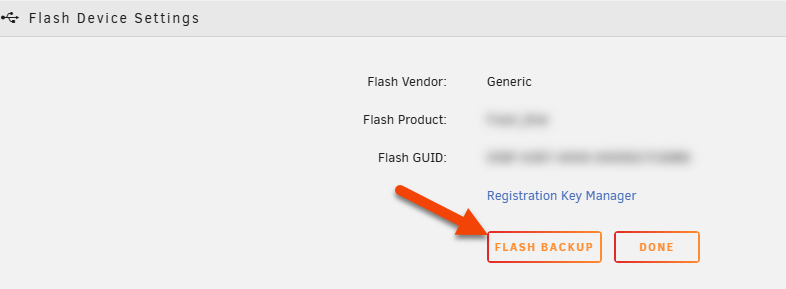
または、Unraid Connect automated backup を使用して、自動的に起動デバイスのバックアップを作成できます。
- サーバーをシャットダウンし、ブートデバイスを取り外します。
- 別のコンピューターに挿入します。
- ブートドライブからすべてのファイルを安全なバックアップ先にコピーします。
- 特に大きな構成変更の後は、ブートデバイスを定期的にバックアップしてください。
- バックアップはサーバーの外部(別のコンピューターまたはクラウドストレージ)に保存してください。
- ハードウェア変更後は、ディスク割り当てのスクリーンショットを保存しておいてください。
If you transfer a trial configuration to a new boot device, you will not be able to start the array until you purchase a valid registration key. Trial keys only work on the original device.
交換方法
- USB Flash Creator の使用
- 手動方式
ほとんどのユーザーに推奨
- WindowsまたはmacOS用のUSB Flash Creatorツールをダウンロードします。
- 新しいUSBドライブ(ブートメディア)をコンピューターに挿入します。
- 作成ツールで、Operating System をクリックし、Use custom までスクロールして、バックアップ ZIP ファイルを参照します。
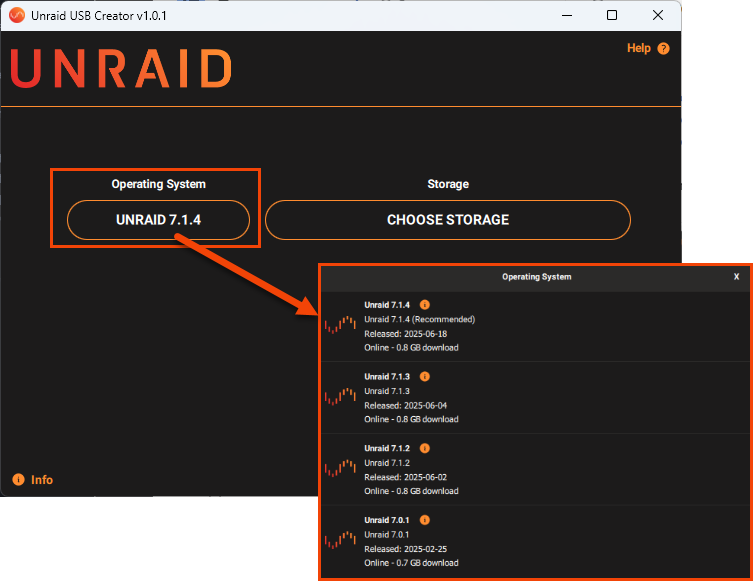
- 新しいUSBドライブを保存先として選択し、Writeをクリックします。
- サーバーをシャットダウンし、古いブートデバイスを新しいものに交換してから、電源を入れます。
Invalid, missing or expired registration keyと表示されたら、Registration key を選択します。
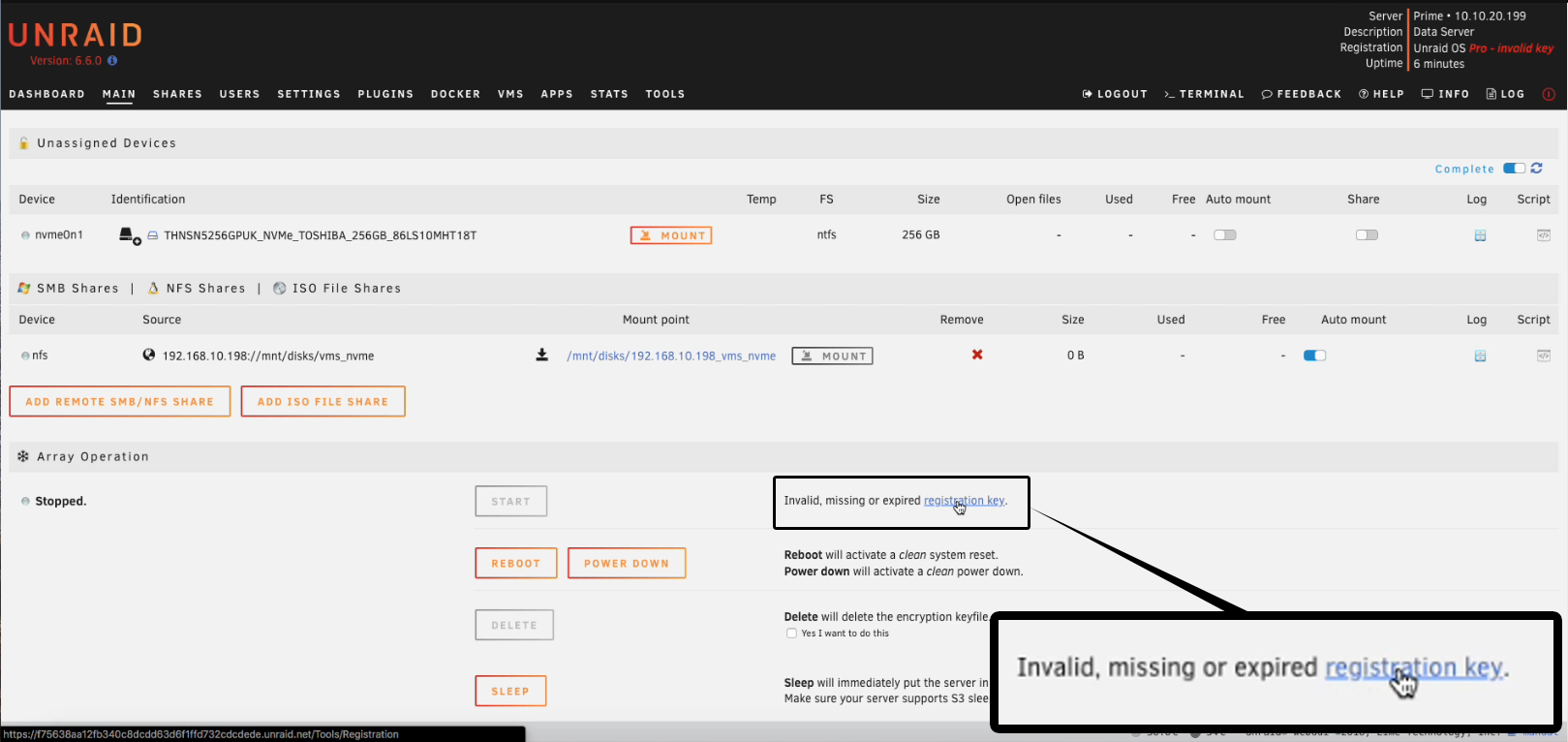
- 必要に応じて、既存の license key ファイルを新しいデバイスの
boot/configにコピーします。 - config フォルダー内に key ファイルが 1 つだけ存在することを確認します。
- Tools → Registration で、Replace key を選択し、メールアドレスを入力します。
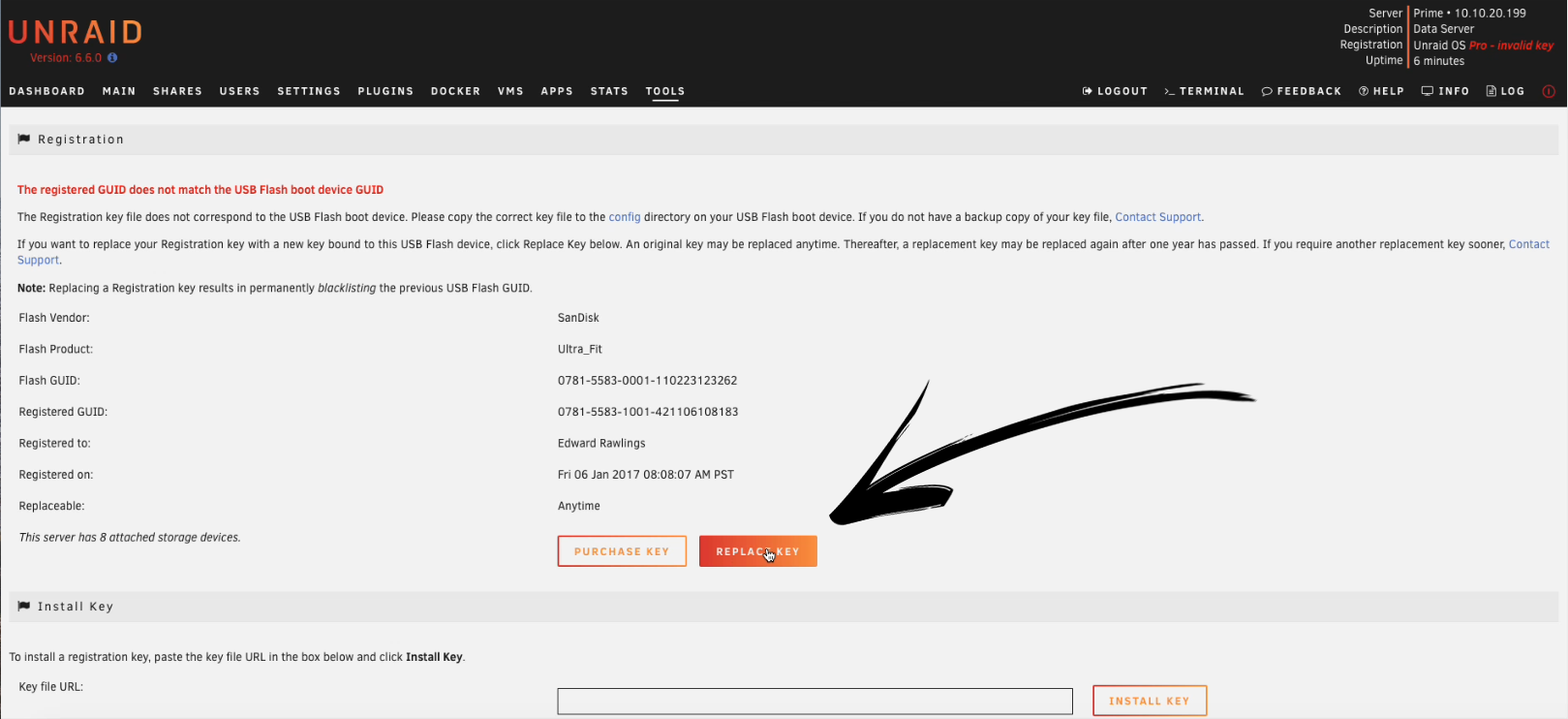
- メールに記載された手順に従って、新しい key をインストールします。
- 完了したら、Done を選択します。
"keyfile is not valid" エラーが表示される場合、key がブラックリストに登録されているか、最後の有効な key ではない可能性があります。Unraid support にお問い合わせください。
USB Flash Creator ツールがシステムで動作しない場合は、この方法を使用してください。
手動の方法は、基本的なファイル管理に慣れており、システムが USB Flash Creator をサポートしていない場合にのみ使用してください。
- 手動インストール方法 に従って新しいブートメディアを準備します。
- バックアップした
configフォルダを新しいブートデバイスにコピーし、既存のファイルを上書きします。 - サーバーをシャットダウンし、ブートデバイスを交換してから、電源を入れます。
Invalid, missing or expired registration keyと表示されたら、Registration key を選択します。
- Tools → Registration で、Replace key を選択し、メールアドレスを入力します。
- メールに記載された手順に従って、新しい key をインストールします。
- Done を選択します。
これでブートデバイスの交換と Unraid 登録キーの移管は完了です。システムには登録日と次回交換可能日が表示されます。
登録キーの交換頻度
Unraid の登録キーの交換は簡単ですが、タイミングと資格に関して覚えておくべき重要な点があります。
- 登録キーはいつでも交換できます。ただし、最初の交換後は、自動オンライン方式を再度使用するまで 12 か月 待つ必要があります。
- 12 か月以内に再度キーを交換する必要がある場合は、Unraid サポートにお問い合わせください。より迅速な対応のため、古い USB と新しい USB の GUIDs、ライセンスキー、購入時に使用したメールアドレスを含めてください。
自動交換の上限を超えてロックアウトされ、すぐにサーバーへアクセスする必要がある場合は、新しい USB ドライブで新しい Unraid 試用版をセットアップし、その後サポートに連絡してライセンスを移管してください。
バックアップなしで故障したブートデバイスから復旧する
ブートデバイスを失い、ディスクの割り当てが分からなくなっても心配はいりません。慎重に手順を踏めば、データ損失を避けられます。
データディスクを parity drive として割り当てないでください。誤った割り当てにより、パリティ情報でデータが上書きされ、永久的なデータ損失につながる可能性があります。
- Parity drives do not have a mountable file system. If a drive cannot be mounted, it is likely a parity drive.
- Data drives previously used by Unraid retain their data even after resetting the array configuration.
- If you find more unmountable drives than expected parity drives, stop and seek help in the Unraid forums.
To safely reconfigure your array:
- ここまでの手順に従って、新しい Unraid ブートメディアを準備してください。
- Main タブに移動します
- Assign all drives as data drives and start the array.
- Note the serial numbers of drives that do not mount; these are likely your parity drives.
- Do not click Format on any drive. If more unmountable drives appear than expected parity drives, stop and seek help in the forums.
- You can also use the Unassigned Devices plugin to test‑mount each drive (parity will not mount), identifying parity by elimination.
- Stop the array before proceeding.
- Go to Tools → New Config and create a new array configuration, retaining all the currently configured drives.
- Assign the correct drives as parity and the rest as data drives in the Main tab.
- If you have a single parity drive, the order of data drives is not critical. Check Parity is Valid only if you are certain you assigned the same physical parity disk and no writes occurred since the original configuration. For dual parity, both the order of the data drives and the assignment of parity1 and parity2 are important—parity1 and parity2 are not interchangeable, and parity must be rebuilt if either is changed.
- Start the array to commit assignments. Data drives should mount, and their contents should remain intact.
- Parity が有効 であることを確認した場合は、構成が正しいことを確認するために、修正パリティチェックを実行してください。
After restoring your array, verify any share-specific include/exclude settings, as the order of data drives may have changed.
* "WireGuard" と "WireGuard" のロゴは Jason A. Donenfeld の登録商標です。