ユーザー管理
Unraid では、NAS 上のユーザー管理が簡単かつ安全に行え、初心者から上級者まで幅広く対応します。合理化されたアプローチにより混乱を抑えつつ、セキュリティとアクセス制御を堅牢に保てます。
従来の Linux システムとは異なり、Unraid ではシンプルなユーザーモデルを提供しています:
- 単一の管理者(root): メインユーザーは 1 人だけなので、権限設定が सरल化され、セキュリティも向上します。
- 共有中心のアクセス: データの共有に重点を置いているため、複数ユーザー環境の複雑さを必要としないユーザーにとって扱いやすくなっています。
このように、Linux に詳しくなくても、NAS を安全に簡単に管理できます。
概要
root ユーザー
Unraid は、root と呼ばれる単一のスーパーユーザーで動作し、すべてを完全に制御できます。
root ユーザー...
- Have full access to the WebGUI, SSH, and Telnet interfaces.
- すべてのユーザーアカウントと設定の管理を担当します。
- セキュリティ上の理由から、SMB、NFS、または FTP を介してファイル共有に直接アクセスすることはできません。
- パスワードなしでログインするためのSSHキー認証 を利用できます。

共有ユーザー
これらのアカウントは、システムレベルの制御なしで、特定の共有にアクセスするために設計されています。
共有ユーザー...
- root user によってのみ作成・管理できます。
- (有効な場合)SMB、NFS、または FTP を介して共有にアクセスできます。
- Don't have access to the WebGUI, SSH, or Telnet.

ユーザーを追加
別のデバイスから Unraid 上の共有ファイルに接続するには、ユーザー名とパスワードが必要です。これらの認証情報は、コンテナ内で実行される特定のアプリケーションに使用するものとは別で、それらには独自のログイン情報があります。
ユーザーを追加するには:
-
ユーザー管理を開く
- Users → Shares Access(または Settings → Users → Shares Access) に移動します。
- ユーザーを追加 をクリックします。
-
ユーザー資格情報を設定する
-
ユーザー名: 一意の名前を選択します(例:
john_media)。競合を避けるため小文字のみを使用し、Windows の制限を考慮して 30 文字未満にしてください。 -
パスワード: 文字、数字、記号を組み合わせて強力なパスワードを作成します。ガイドとしてパスワード強度メーターに従ってください。
-
- 説明を追加: 「Media Library Access」のようなメモを記入します。
- カスタム画像: 視覚的に識別するために、PNG 画像(ユーザーのアバターなど)をアップロードします。
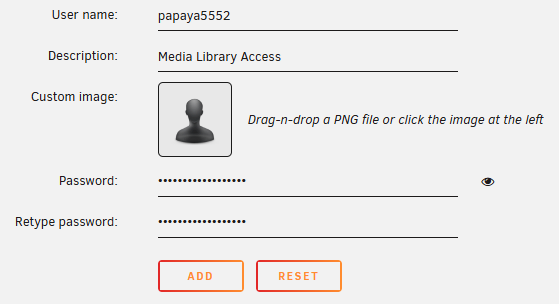
- 追加 を選択してユーザーを作成します。
ユーザーを削除
不要になったユーザーアカウントは、Unraid で簡単に削除できます。
ユーザーアカウントの削除は完全に実行され、共有および共有リソースへのアクセスは直ちに失われます。
ユーザーを削除するには:
- Users メニューに移動し、削除したいユーザーアカウント名をクリックします。
- Delete と表示されたチェックボックスをオンにします。Apply ボタンは Delete ボタンに変わります。
- Delete をクリックしてユーザーを削除します。削除を確認するメッセージが表示されます。
- Done を選択します。
ユーザーを変更する
ユーザーがパスワードを忘れた場合や、共有フォルダへのアクセスを変更する必要がある場合は、Unraid でユーザーアカウントを変更できます。
ユーザーアカウントを変更するには:
- Users → Shares Access(または Settings → Users → Shares Access) に移動し、変更したいユーザーアカウントをクリックします。
- (オプション) ユーザーの編集 画面では、ユーザー名 以外の情報を更新できます。新しい パスワード を設定するには、入力してから同じ内容を再入力して確認します。
- (オプション) 下部に、そのユーザーがアクセスできるフォルダ(共有)の一覧が表示されます。これらの共有のアクセス設定は調整できますが、新しい共有を追加することはできません。
- Apply をクリックして変更を保存します。
パスワードをリセットする
root のパスワードを忘れてしまっても、ご安心ください!Unraid サーバーへのアクセスを取り戻すための簡単な方法が 2 つあります。boot device(たとえば USB ドライブ)と、もう 1 台のコンピューターへの物理的なアクセスが必要です。
- 基本
- 高度な設定
この方法では、*root や共有ユーザーを含むすべてのユーザーパスワードが削除されます。
パスワードをリセットする最も簡単な方法は次のとおりです:
- Unraid サーバーをシャットダウンします。
- USB ブートデバイスを コンピューター(Windows または Mac)に接続します。
- USBドライブから次のファイルを削除します:
/config/shadow/config/smbpasswd
- USBブートデバイスの接続を解除し、それをUnraidサーバーに再接続してから、起動してください。
- 起動時に求められたら、新しい root パスワードを作成します。
この方法では、root パスワードのみが削除され、他のユーザーはそのまま残ります。
この方法でリセットするには:
-
Unraid サーバーをシャットダウンします。
-
USB ブートデバイスを コンピューター(Windows または Mac)に接続します。
-
テキストエディタ(Notepad++ など)を使用して、
/config/shadowにあるファイルを開きます。 -
次のような行を編集します:
root:$&$&%*1112233484847648DHD$%.:15477:0:99999:7:::その代わりに、次の内容にします:
root::15477:0:99999:7::: -
変更を保存 して、USB ブートデバイスをサーバーに再接続します。
-
Unraid サーバーを起動し、新しい root パスワードを設定します。
USB に物理的にアクセスできる人であれば、この方法を使って root のパスワードをリセットし、完全な管理者アクセス権を取得できます。USB は必ず सुरक्षितに保管してください。